
| 項目 | 内容 |
|---|---|
| コンピュータ | Raspberry Pi3 ModelB |
| メモリー | 8GByte |
| カメラ | ELECOM UCAM-C750 |
| 通信端末 | AK-020 |
| SIMカード | SORACOM |
| 温度センサー1 | DS18B20 |
| 温湿度センサー | SHT21 |
| 明るさセンサー | |
| ケース | WB-1AOM |
RaspberryPIとSORACOMを使用し安価な農業用環境監視システムを作成する
(装置編)
畑・ハウスに監視カメラや各種センサーを設置し、サーバーに送信するシステムを作成する。
データは監視システムには保存せずサーバーに送るだけとする。
目次
システム構成

RaspberryPI
データ収集装置で使用するモデルは「RaspberryPI3 ModelB」を使用する。
1. RaspberryPiの仕様
| 項目 | 内容 |
|---|---|
| CPU | ARM Cortex-A53(クアッドコア、1.2GHz) |
| メモリー | 1GByte |
| USB | 2.0x4 |
| SDカード | microSDカード |
| WIFI | あり |
| BlueTooth | 4.0 |
| 電源 | Micro USB Bコネクタ 5V/2.5A(約12.5W) |
2. RaspberryPIの初期設定
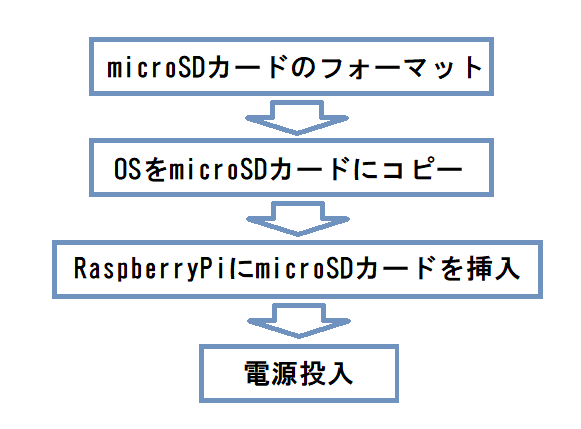
Raspberry Piの初期設定については他のホームページを参照してください。
公式HPは"https://www.raspberrypi.org/downloads/"です。
3. RaspberryPIの拡張コネクタ


2. カメラの接続
1.使用するカメラ
ELECOM UCAM-C750FBBK
- Full HD対応500万画素WEBカメラ
- 有効画素数:約500万画素、色数:約1677万色(24bit)
- 静止画 記録画素数:最大約2000万画素(ソフトウェア処理により対応)
- 動画 記録画素数:最大2592×1944ピクセル
- 撮影画角:対角66度
">2.RaspberryPiに接続
カメラをRaspberryPIのUSBポートに接続する。
確認の為、lsusbを実行する。
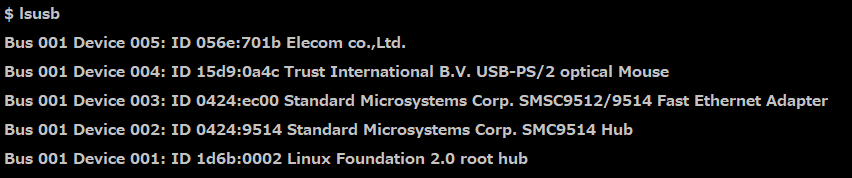
ELCOM.co.,Ltd.が表示されたら成功です
3.静止画の取得
まず、OpenCVをインストールします。

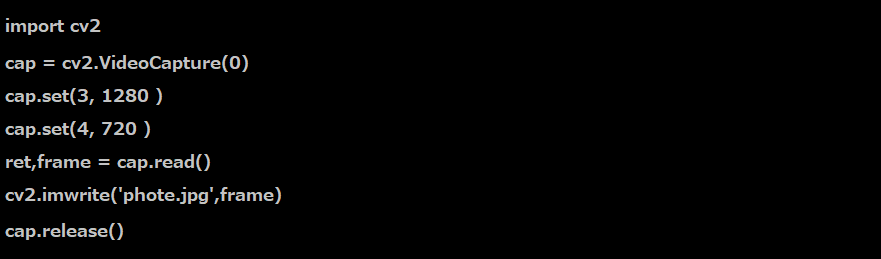
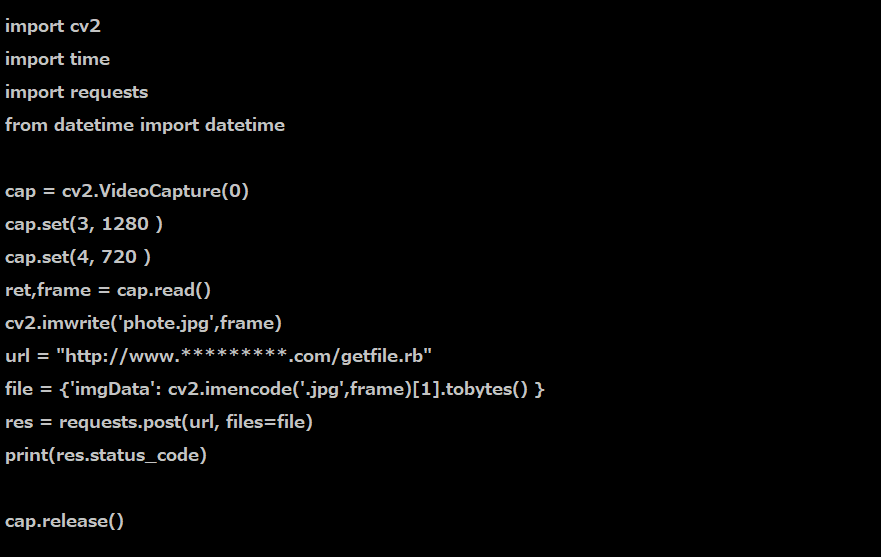
カメラを起動するためのプログラムを下記に示す。プログラム言語はPythonを使用した。
4.取得した画像をサーバーに送信する。
3. センサー
| 種類 | 名称 | 用途 |
|---|---|---|
| 温度センサー | DS18B20 | 地中・水中の温度計測 |
| 温湿度センサー | sht20 | 大気の温湿度計測 |
| 明るさセンサー | 明るさ計測 |
1.温度計測
(1) 使用する温度センサー
防水型温度センサー(DS18B20)
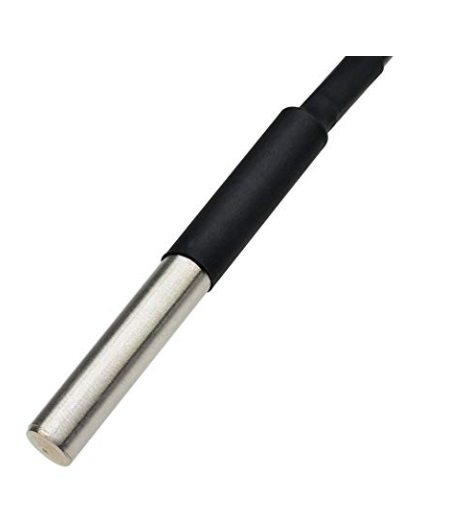
通信に1つのポートピンのみを必要とする独自の1-Wire®インタフェース
温度測定範囲:-55℃~+125℃
精度:±0.5℃(-10℃~+85℃)
設定可能な分解能:9ビット~12ビット
(2)配線図
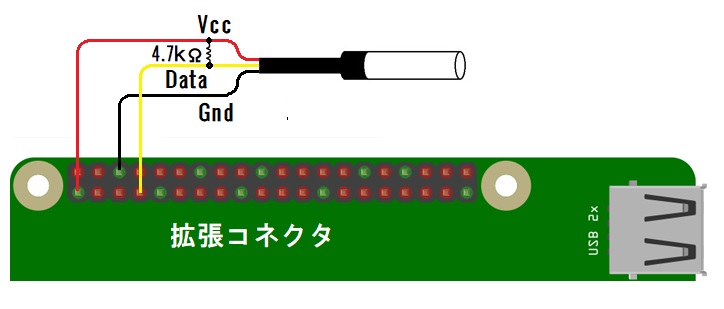
(3) RaspberryPiの設定
1)ファイル名:/boot/config.txt
末尾に下記の行を追加する。
dtoverlay=w1-gpio-pullup,gpiopin=4
2)ファイル名:/etc/modules
下記の行を追加する。
w1-gpio
w1-therm
3)再起動するとデータは自動的に取り込まれる。
・reboot
(4) データを確認する。
"/sys/bus/w1/devices/28-XXXXXXXXXX/w1_slave"が作成され、下記の内容が保存される。

2.温度・湿度計測
(1) 使用する温度湿度センサー
防水型温度湿度センサー(sht20)
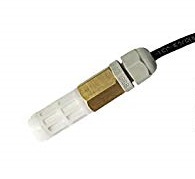
通信インタフェース:I2C
温度測定範囲:-40℃~+125℃
湿度定範囲:0-100%
温度精度:±0.3℃
湿度精度:±3%
RH応答時間:8秒
(2)配線図
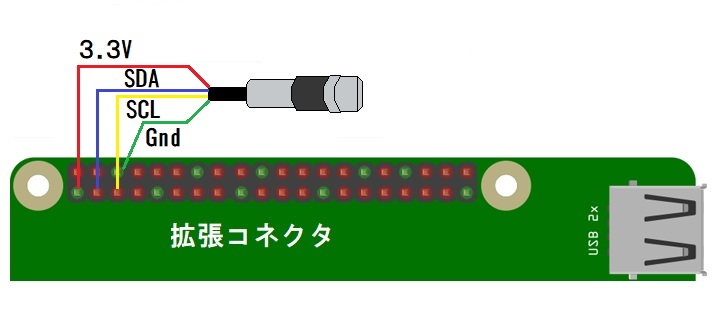
(3)RaspberryPi設定
1) I2Cを使用できるように設定。
『RaspberryPIの設定』画面よりインターフェースを選択する。
i2cを有効にする。
2) i2c-toolsをインストールする。
sudo apt-get install i2c-tools
3) センサーのアドレスを取得する。
sudo i2cdetect -y 1 を入力
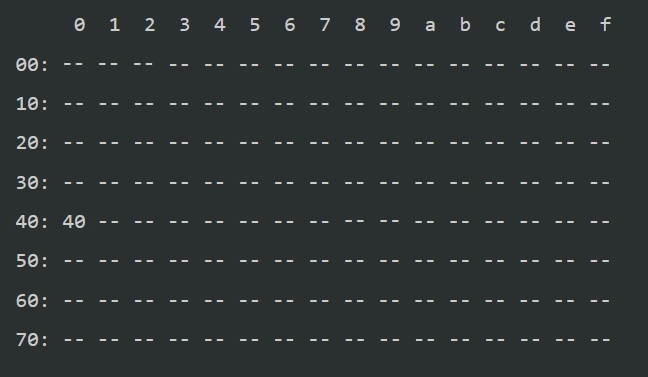
sht21.pyをダウンロードする。

(4)プログラムの実行
下記プログラムを作成し、実行する。

4.測定したデータをサーバーに送信する
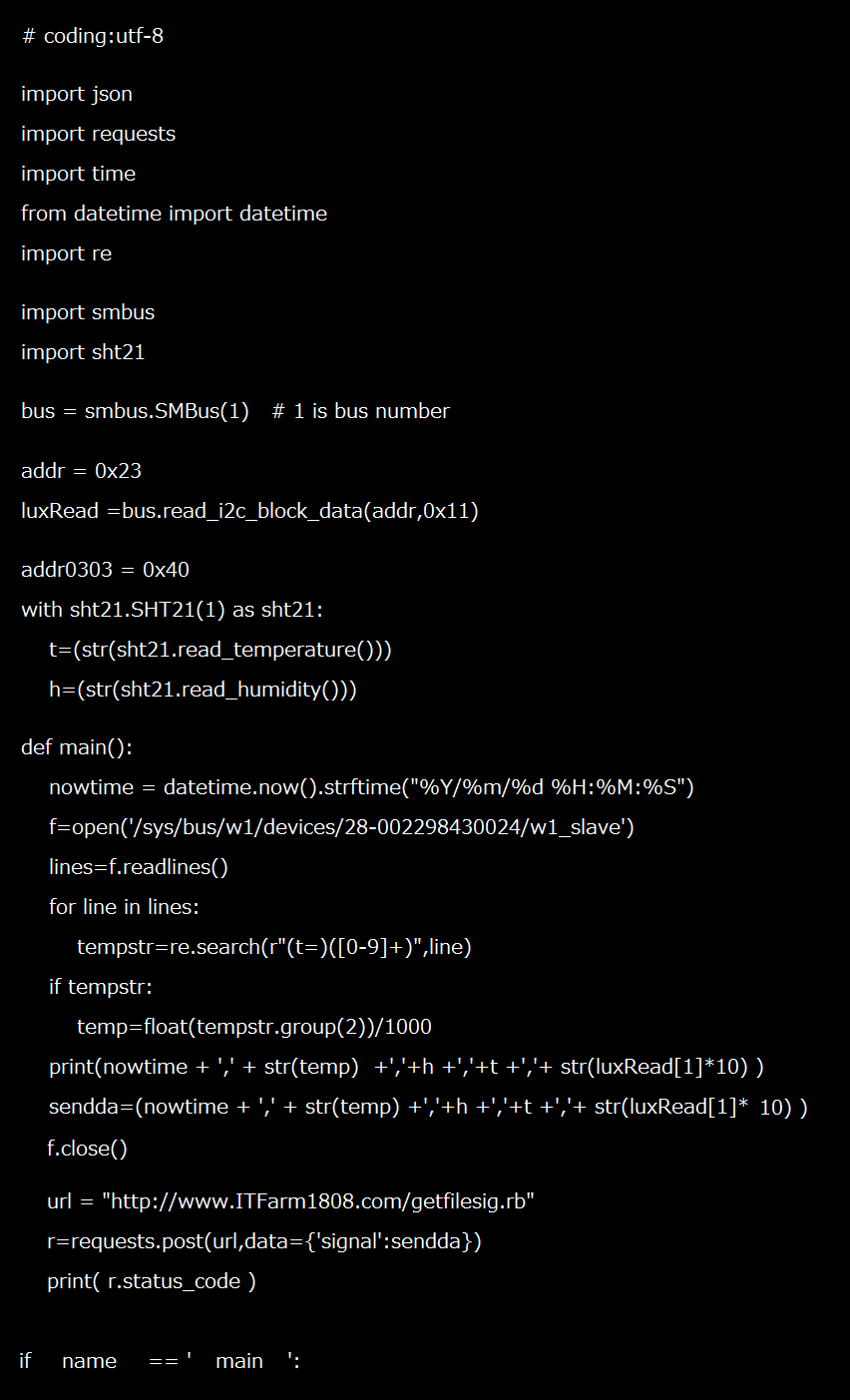
4.データ通信端末AK-030
RaspberryPiに3G対応データ通信端末 AK-020を接続しデータを送信する。
使用するもの
| 種類 | 名称 |
|---|---|
| USB モデム | エイビット AK-020 |
| SIM | SORACOM特定地域向け IoT SIM |
(1) SORACOM Air を使用して 3G 接続する
“https://SORACOM.jp/setup”を参照して設定を行う
(2) モデムにSIMをセットし、RaspberyPiに接続する。
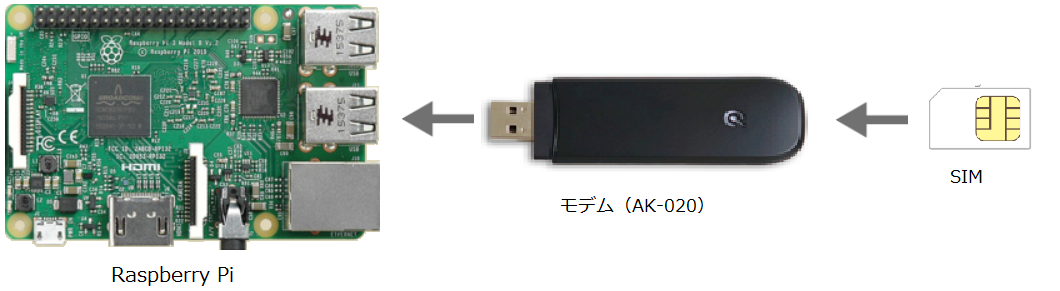
(3) 必要なパッケージをインストールする。
一旦RaspberyPiをインターネットに接続しておく。
『Setup_Air.sh』のインストール

『Setup_Air.sh』の実行

『Setup_Air.sh』の実行結果
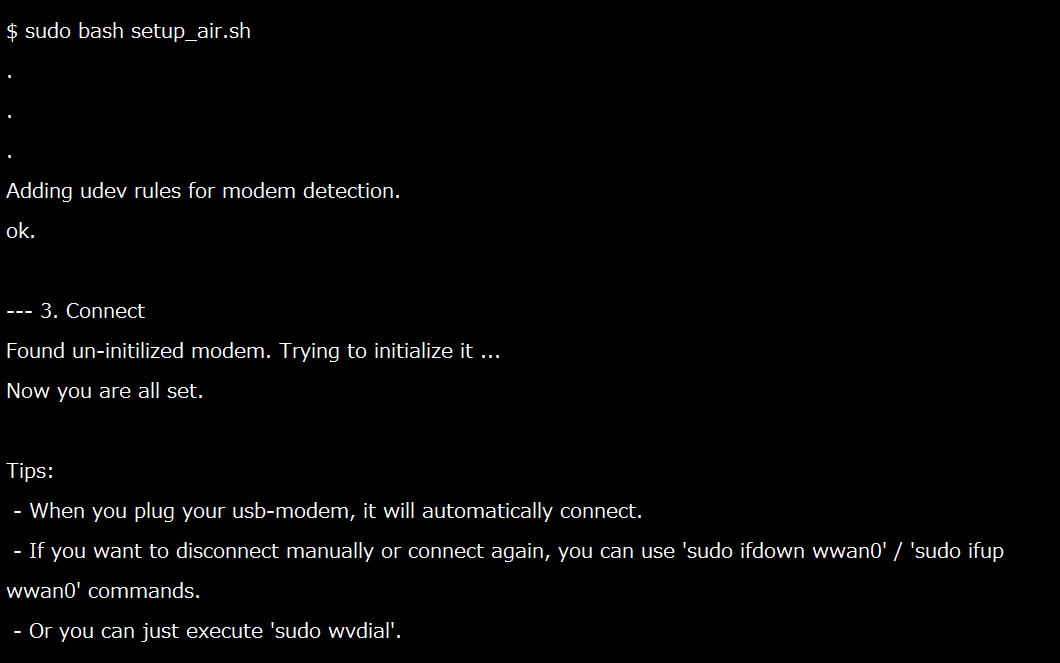
これで、自動的に USB モデムが初期化され、Raspberry Pi が SORACOM 経由でインターネットに接続されるようになりました。 また、再起動時やモデムを接続した際にも、自動的に接続されるようになっています。
(4) USBモデム(AK-020)でネットワークに接続する。
接続の確認
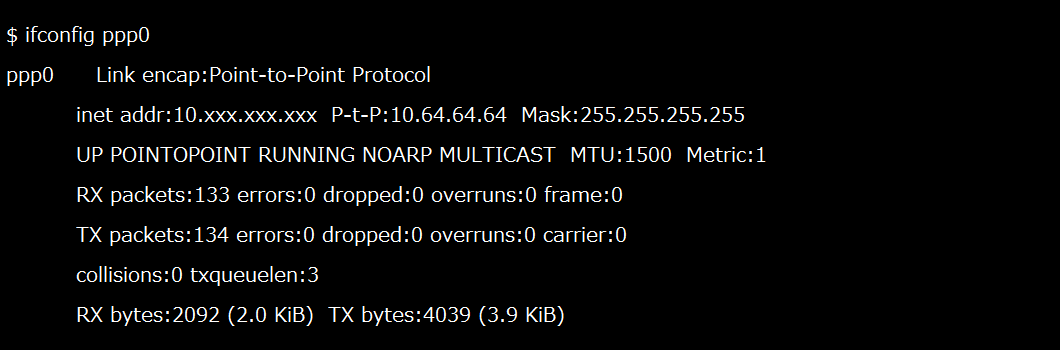
『ifconfig ppp0』を実行する